 Марий Эл · Windows 10 / 11
Марийская раскладка клавиатуры для Windows 10 и 11
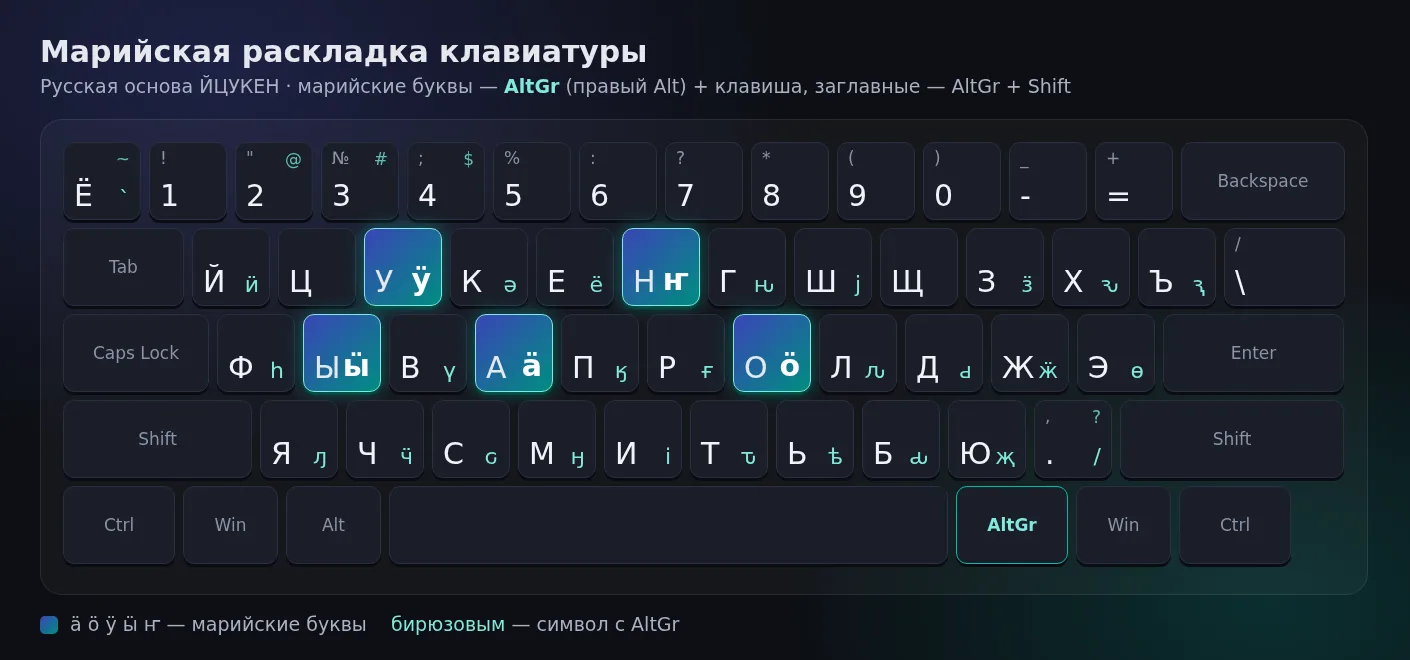
Бесплатная раскладка для марийского языка (марий йылме): буквы ӓ ӧ ӱ ӹ ҥ набираются через AltGr на привычной русской основе ЙЦУКЕН. Версия 3.1 продолжает проект «Марий клавиатур» 3.0.
⬇ Скачать для Windows — версия 3.1
Схема марийской раскладки
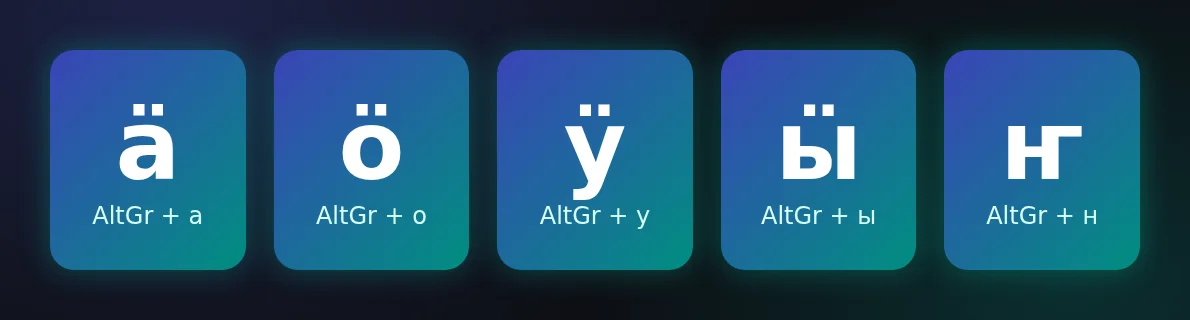
Как набрать марийские буквы ӓ, ӧ, ӱ, ӹ, ҥ
| Буква | Клавиши | Заглавная |
|---|---|---|
| ӓ | AltGr + а | AltGr + Shift + а → Ӓ |
| ӧ | AltGr + о | AltGr + Shift + о → Ӧ |
| ӱ | AltGr + у | AltGr + Shift + у → Ӱ |
| ӹ | AltGr + ы | AltGr + Shift + ы → Ӹ |
| ҥ | AltGr + н | AltGr + Shift + н → Ҥ |
AltGr — правый Alt; можно также нажимать Ctrl + Alt. Caps Lock действует и на марийские буквы. С AltGr доступны и буквы других финно-угорских языков: ӥ ӟ ӝ ӵ ә ө ү ԁ ԃ ԅ ԇ ԉ ԋ ԍ ԏ ԓ и др.
Как установить марийскую раскладку
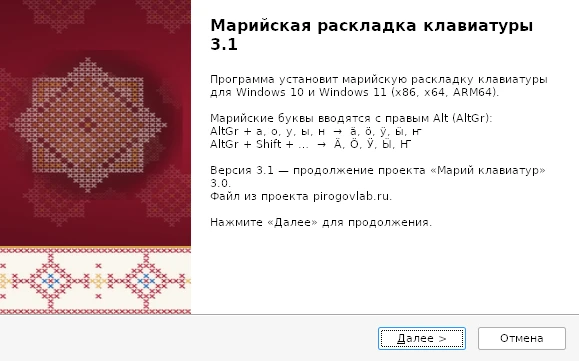
- Скачайте MariKeyboard-Setup-3.1.exe и запустите его (нужны права администратора).
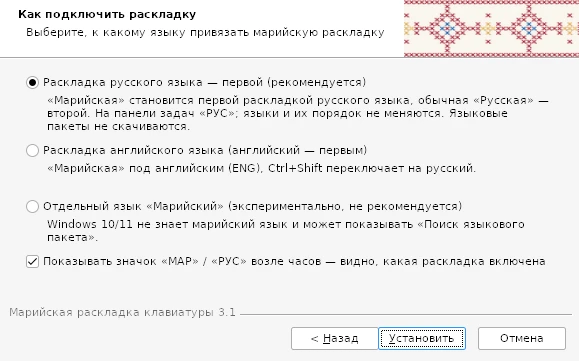
- Оставьте режим по умолчанию — раскладка русского языка — первой: «Марийская» станет первой раскладкой русского языка, обычная «Русская» — второй; языки и их порядок не меняются. Другие варианты: под английским языком (ENG) и экспериментальный отдельный язык «Марийский» (mhr) — для опытных пользователей: Windows может начать поиск языкового пакета, и раскладка может не появиться.
- Оставьте включённой галочку «Показывать значок МАР/РУС возле часов»: значок «МАР» на малиновом фоне покажет, что включена марийская раскладка, а «РУС» или «ENG» на сером — другая (собственный значок Windows «РУС» одинаков для обеих русских раскладок). Если значок спрятался под стрелкой ^, перетащите его к часам.
- Нажмите «Установить» — «Марийская» появится первой в списке клавиатур русского языка; языковые пакеты не скачиваются, перезагрузка не нужна.
- Языки переключаются как раньше (например, Ctrl + Shift: английский ↔ русский). При русском языке на панели задач «РУС», а первой включается «Марийская»; на обычную «Русская» — сочетанием для раскладок (обычно Alt + Shift) или через Win + Пробел. Марийские буквы — через AltGr. Если раскладка не появилась — выйдите из системы и войдите снова.
Windows может показать предупреждение SmartScreen, так как файл не подписан цифровой подписью: «Подробнее» → «Выполнить в любом случае». SHA-256: 7ca1185bcdf5956494aa5f3ffc20a357d308f97c929e4a257858901760f24e32
Что нового в версии 3.1
- Поддержка Windows 10 и Windows 11, в том числе компьютеров на ARM64.
- Режим по умолчанию — «Марийская» первой раскладкой русского языка (затем обычная «Русская»), языки и горячие клавиши не меняются. Доступны также режим «под английским языком» и экспериментальный отдельный язык «Марийский» (mhr).
- Caps Lock теперь работает и для марийских букв.
- Корректное удаление через «Параметры → Приложения».
- Прежнее расположение букв сохранено — переучиваться не нужно.
Частые вопросы
Как набрать марийские буквы ӓ ӧ ӱ ӹ ҥ?
Удерживайте правый Alt (AltGr) и нажмите а, о, у, ы или н. Для заглавных добавьте Shift. Вместо AltGr можно нажать Ctrl + Alt.
Работает ли раскладка в Windows 10 и Windows 11?
Да. Установщик содержит версии для 64-битных (x64), 32-битных (x86) и ARM64-компьютеров.
Что будет показано на панели задач?
В режиме по умолчанию «Марийская» — первая раскладка русского языка, поэтому на панели задач «РУС», а в списке раскладок (Win + Пробел) — «Марийская» и следом обычная «Русская». В режиме «под английским языком» — «ENG». В экспериментальном режиме «отдельный язык» Windows показывает сокращение, построенное из кода языка mhr: марийского нет среди встроенных языков Windows. Флаги Windows 10/11 для раскладок не показывает.
Как понять, что включена именно марийская раскладка?
Windows показывает на панели задач только язык, поэтому и «Марийская», и обычная «Русская» отображаются как «РУС» — изменить это для отдельной раскладки система не позволяет. Поэтому установщик ставит небольшой индикатор: на странице выбора режима есть галочка «Показывать значок МАР/РУС возле часов» (включена по умолчанию). Значок показывает «МАР» на малиновом фоне, когда включена марийская раскладка, и «РУС» или «ENG» на сером — для остальных. Если значок спрятался под стрелкой ^ в области уведомлений, перетащите его к часам.
Какой режим установки выбрать?
Рекомендуем режим по умолчанию — раскладка русского языка — первой: «Марийская» становится первой раскладкой русского языка, обычная «Русская» — второй. Ваши языки (English (US) и русский), их порядок и горячие клавиши не меняются, языковые пакеты не скачиваются. Второй вариант — под английским языком (ENG), английский первым. Отдельный язык «Марийский» (mhr) — экспериментальный режим для опытных пользователей: Windows может запустить поиск языкового пакета, и раскладка может не появиться.
Подходит ли раскладка для горномарийского языка?
Да, в ней есть все буквы луговомарийского и горномарийского алфавитов: ӓ, ӧ, ӱ, ӹ, ҥ, а также ё.
Как удалить марийскую раскладку?
«Параметры → Приложения» (или «Программы и компоненты») → «Марийская раскладка клавиатуры» → «Удалить».
У меня уже стоит старая «Марий клавиатур» 3.0. Что делать?
Новая версия ставится рядом и старую не трогает. После установки старую можно удалить через «Программы и компоненты».