Марий Эл · Android Бета
Марийская клавиатура для Android — скачать «Марий клавиатур»
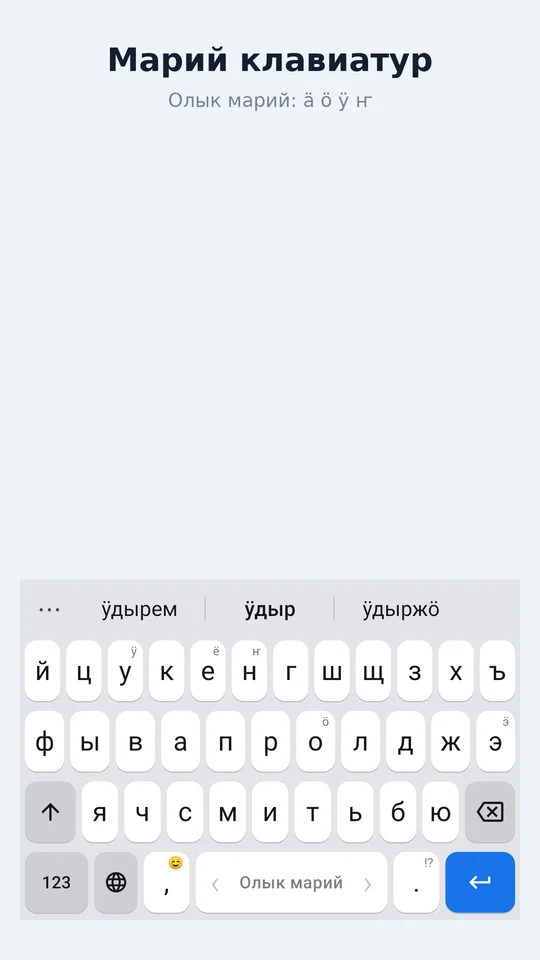
Клавиатура для телефона, которая понимает марийский: луговая и горная раскладки, ӱ ӧ ҥ ӓ ӹ по долгому нажатию, проверка орфографии и подсказки слов.
Нужна раскладка на компьютер? Марийская раскладка для Windows · macOS
⬇ Скачать тестовую версию (APK)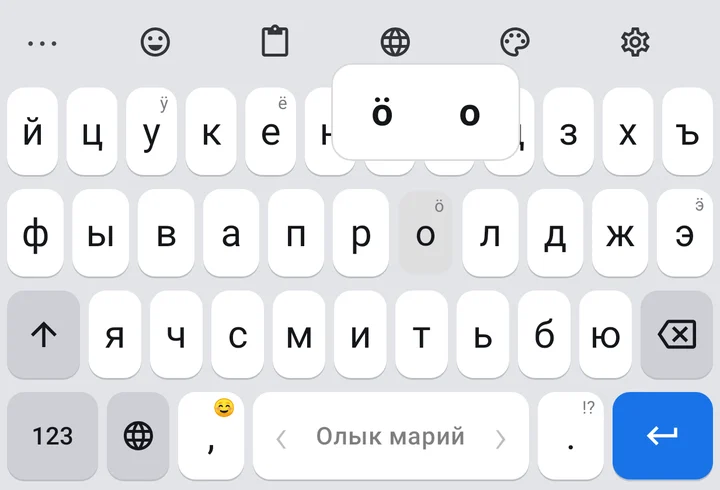
Видео
Смотреть на YouTube · Короткое видео — YouTube Shorts
Возможности
| Бесплатно | Премиум |
|---|---|
|
|
В бесплатной версии иногда показывается небольшой закрываемый баннер (не в полях паролей). Премиум выдаётся ключом на месяц, привязанным к телефону: откройте «Настройки → Премиум», скопируйте код устройства и напишите в Telegram @mihailpirogov.
Скриншоты
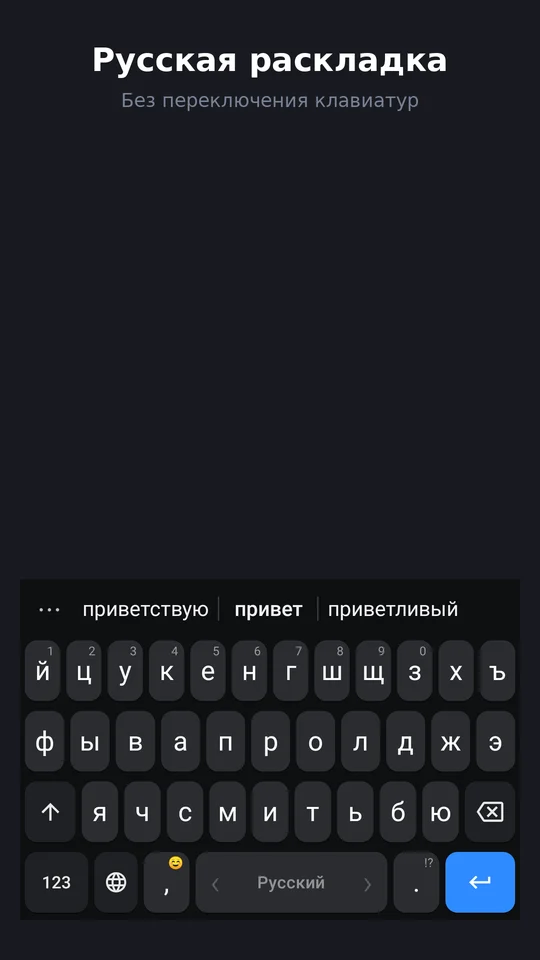
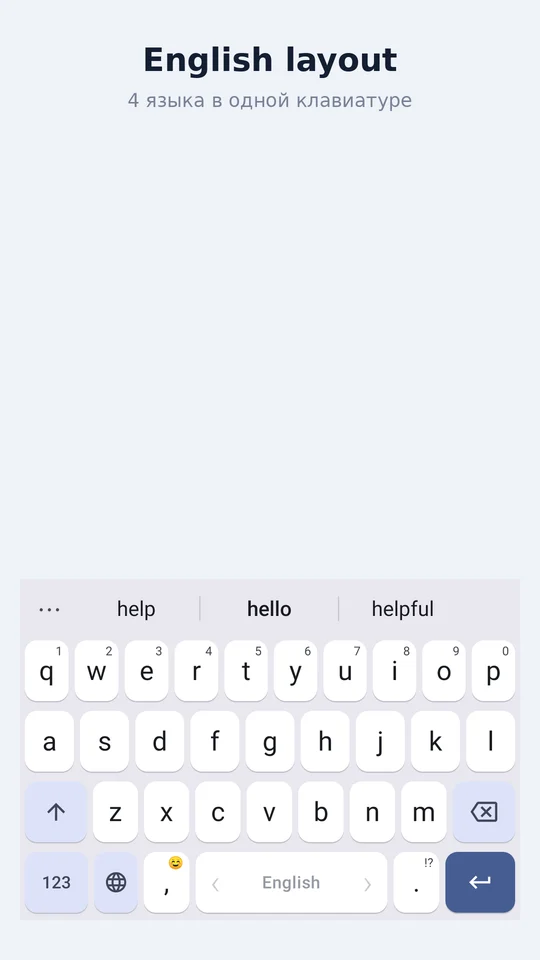
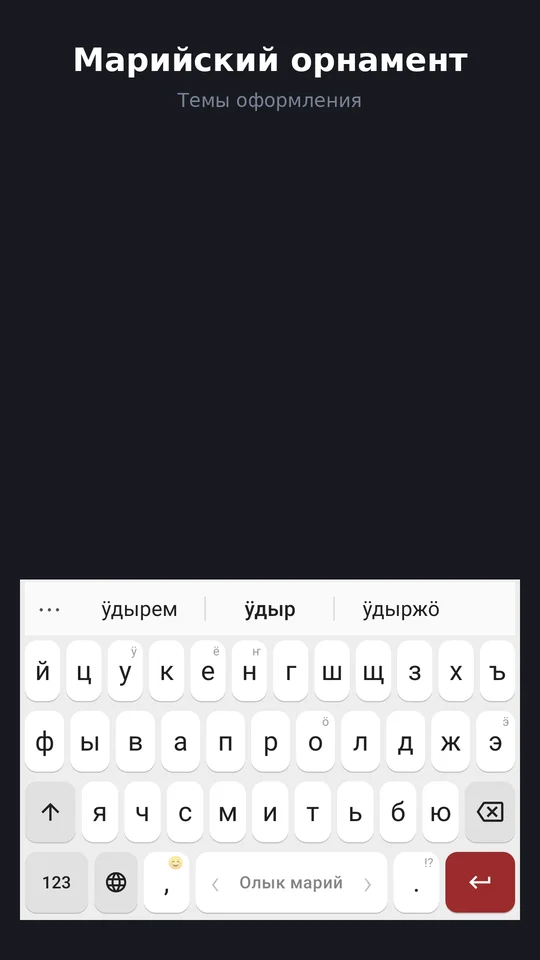
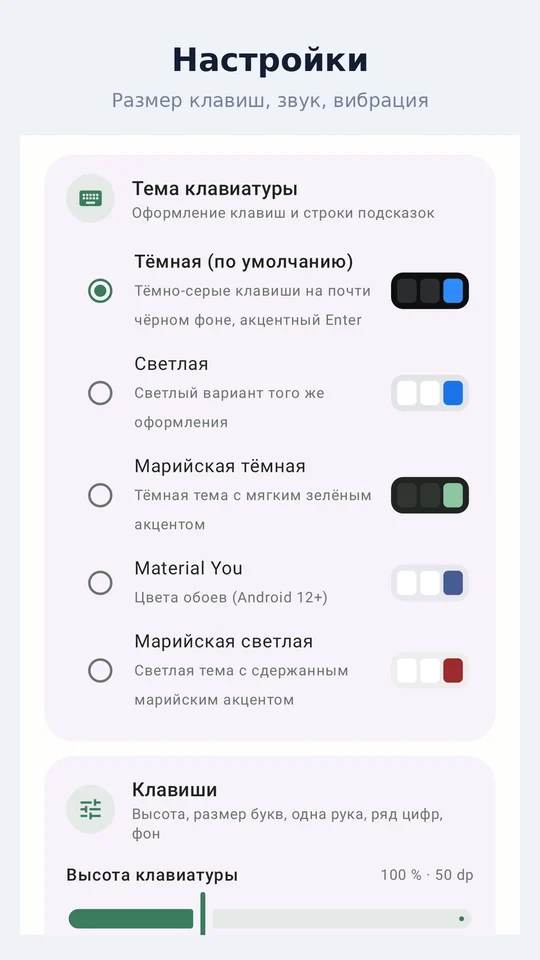
Что нового
5.8.1, бета 2 · 24 октября 2026
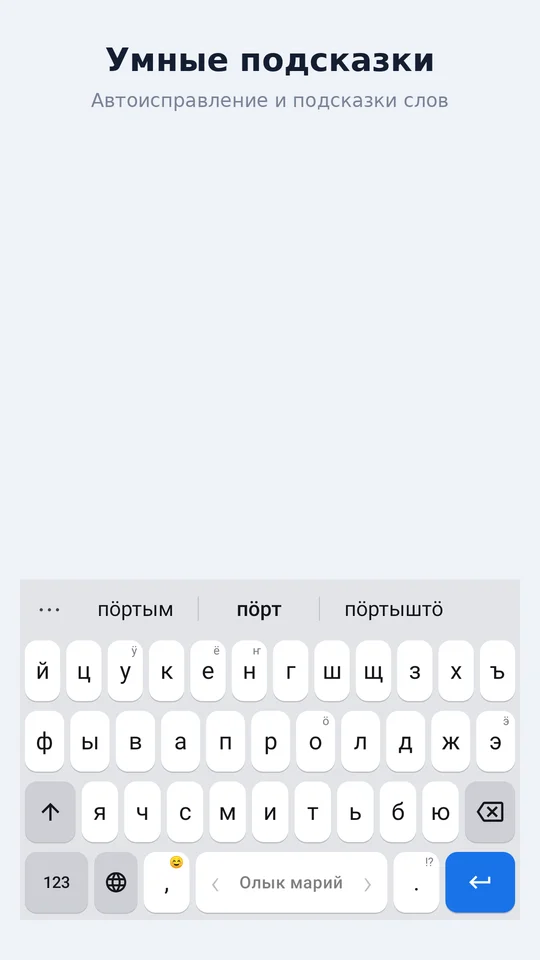
- Подсказки ранжируются по частоте слов из открытых марийских текстов (Википедия, Tatoeba, translatewiki): после двух букв нужное слово попадает в первые три подсказки в 10 раз чаще.
- Новый поиск опечаток: находит ошибку в любом месте слова, в том числе в первой букве; учитывает соседние клавиши и пропущенные точки (о → ӧ, у → ӱ, н → ҥ, а → ӓ, ы → ӹ).
- Автозамена срабатывает только при явном лучшем варианте; первый Backspace по-прежнему отменяет её.
- Окно долгого нажатия получило рамку и лучше видно на светлых темах.
- В списке «Выберите способ ввода» клавиатура теперь называется «Марий: олык, кырык, рус, eng», а не «Русский».
- Буквы на клавишах стали немного меньше; в настройках «Клавиши» появился ползунок размера букв (80–130 %), высота клавиатуры показывается в процентах. Обновлён раздел «Помощь».
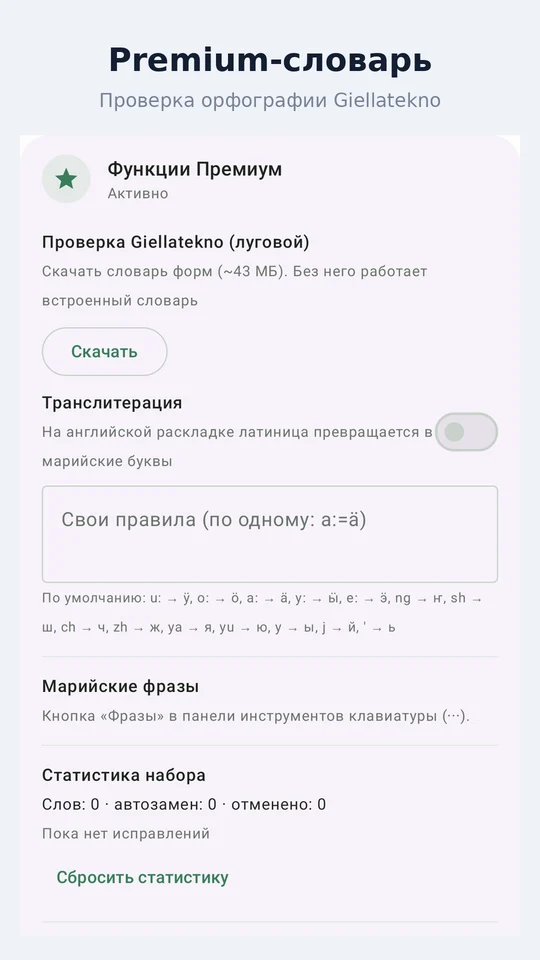
- Премиум: проверка орфографии Giellatekno для лугового марийского (скачивается отдельно, ~43 МБ); дописывание слов без ввода ӧ/ӱ/ӓ (пор → пӧрт); подсказка следующего слова по марийским текстам; громкость звука клавиш.
- Сборка подписана постоянным ключом разработчика.
5.8.1 · 8 октября 2026
- Исправлено: нажатие на предложенные слова теперь срабатывает всегда, в том числе на левое и правое.
Если бета 5.8 уже стоит, просто установите новый APK поверх: настройки и словарь сохранятся.
Как установить марийский язык на клавиатуре Android
- Установите приложение. Скачайте «Марий клавиатур» в Google Play. Можно поставить и тестовую версию: скачайте APK, откройте файл и разрешите установку из этого источника, если Android попросит.
- Включите клавиатуру. Откройте приложение и нажмите «Подключить клавиатуру», затем «1. Включить клавиатуру». В списке клавиатур Android включите «Марий клавиатур». Android предупредит, что сторонняя клавиатура может собирать текст. Так он пишет про любую клавиатуру не от Google, а «Марий клавиатур» набранный текст никуда не отправляет.
- Выберите её основной. В том же экране нажмите «2. Выбрать активной» и выберите «Марий клавиатур». Вручную это делается так: Настройки Android → Система → Язык и ввод → Экранная клавиатура. Названия пунктов зависят от производителя телефона.
- Переключайте языки. Кнопка 🌐 или стрелки ‹ › на пробеле переключают языки по кругу: олык марий → кырык марий → русский → English. В другом приложении клавиатуру можно сменить значком клавиатуры внизу экрана.
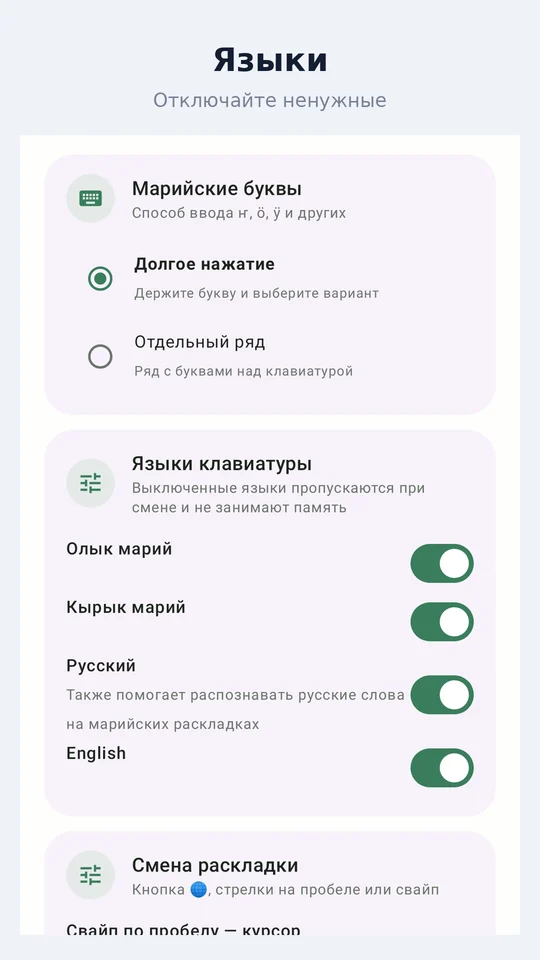
- Набирайте марийские буквы. Удерживайте клавишу: о → ӧ, у → ӱ, н → ҥ. На горномарийской раскладке ещё а → ӓ и ы → ӹ.
Важно: если у вас стоит прежняя бета (до 24 октября), сначала удалите её — новая сборка подписана другим, постоянным ключом и поверх старой не установится. Личный словарь при удалении сбросится.
Конфиденциальность. Клавиатура не отправляет набранный текст никуда: словари, подсказки и обучение на ваших словах работают только на телефоне. В полях паролей и в режиме инкогнито ничего не запоминается. Подробнее — в политике конфиденциальности.
Марий клавиатур — олык да кырык марий йылме дене возаш. Возымо текст телефон гыч нигушко ок колтыжо.
Горномарийская клавиатура (кырык мары)
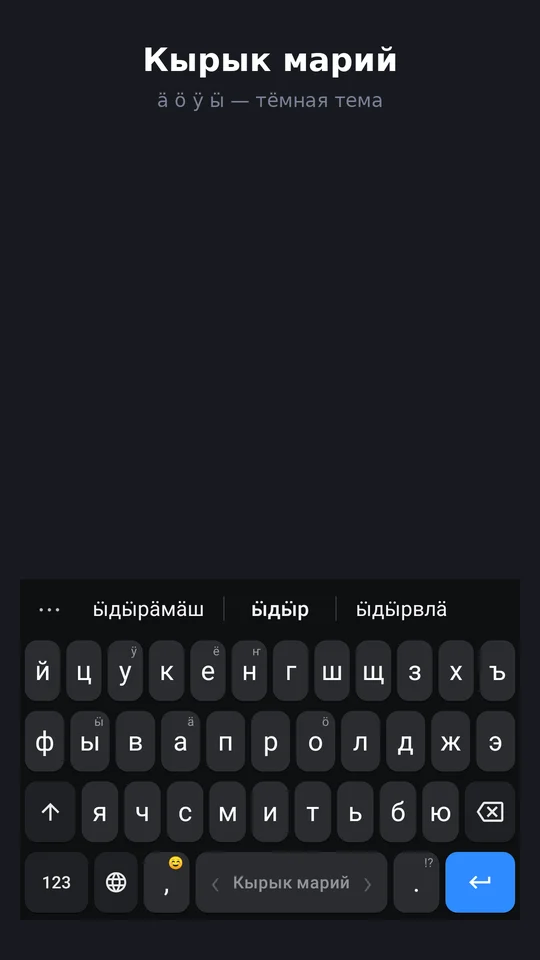
Отдельную клавиатуру горномарийского языка скачивать не нужно: в «Марий клавиатур» есть своя раскладка «Кырык мары» с буквами ӓ и ӹ, подсказками слов и проверкой правописания. Она стоит в общем круге языков сразу после лугового марийского. Если какой-то язык не нужен, его можно выключить: Настройки → Раскладки и языки → Языки клавиатуры.
Проверка правописания на марийском
При наборе клавиатура находит опечатку в любом месте слова, учитывает соседние клавиши и пропущенные точки (шум → шӱм). Слово заменяется при пробеле, только если вариант один. Если сразу нажать ⌫, вернётся набранное слово. В Премиуме можно скачать пакет проверки Giellatekno (~43 МБ) с большим словарём форм лугового марийского. Чтобы проверить, как пишется слово, найдите его в марийско-русском словаре онлайн.
Марийский алфавит на компьютере: Windows и Mac
В Windows нет встроенной марийской раскладки, поэтому её ставят отдельно. Бесплатная марийская раскладка для Windows 10 и 11 (MariKeyboard 3.1, x64, x86 и ARM64) ставится как раскладка русского языка. Марийские буквы набираются с правым Alt (AltGr) или Ctrl + Alt: а → ӓ, о → ӧ, у → ӱ, ы → ӹ, н → ҥ, а с Shift получаются заглавные. В раскладке есть все буквы лугового и горномарийского алфавитов.
Для Mac есть та же раскладка с клавишей Option (⌥). Если ничего не хочется устанавливать, подойдёт марийская клавиатура онлайн в браузере.
Частые вопросы
Как набрать марийские буквы ӱ ӧ ӓ ӹ ҥ на телефоне?
Долго удерживайте у, о, а, ы или н — появится ӱ, ӧ, ӓ, ӹ, ҥ. Подсказка с буквой видна прямо на клавише.
Есть ли горномарийская раскладка?
Да, в клавиатуре есть отдельные раскладки для лугового (олык марий) и горного (кырык марий) марийского, а также русская и английская.
Клавиатура бесплатная?
Да. В бесплатной версии иногда показывается небольшой закрываемый баннер (никогда — в полях паролей). Премиум добавляет расширенный словарь.
Отправляет ли клавиатура набранный текст?
Нет. Словари, подсказки и обучение работают только на телефоне; в полях паролей ничего не запоминается.
Как включить марийскую клавиатуру после установки?
Откройте приложение и нажмите «Подключить клавиатуру» или включите её в Настройки Android → Система → Язык и ввод → Экранная клавиатура.
Где скачать марийскую клавиатуру?
Бесплатно в Google Play («Марий клавиатур»). Тестовая версия есть в виде APK на этой странице.
Как настроить марийскую клавиатуру?
Откройте приложение «Марий клавиатур». В разделе «Внешний вид» меняются темы и высота клавиш, во «Вводе» — звук, вибрация, марийские буквы и жесты, в «Предсказании» — автозамена и следующее слово.
Как поставить марийский алфавит на клавиатуру компьютера?
Установите бесплатную марийскую раскладку для Windows или для Mac. Буквы ӓ ӧ ӱ ӹ ҥ набираются с правым Alt (на Mac с Option) на обычной русской раскладке.